Как пользоваться этим руководством
Руководство разделено на четыре части. Если вы запускаете OfferPilot впервые — читайте подряд части I и II, этого достаточно для работы. Части III и IV нужны как справочник: возвращайтесь к ним, когда потребуется конкретная настройка или возникнет проблема.
- Часть I. Начало работы — что делает приложение, установка, первый запуск, пресеты контекста.
- Часть II. Интерфейс — экран «Работа» и панель «Задача со скрина» по блокам.
- Часть III. Справочник — все настройки, все горячие клавиши, режимы отображения окна.
- Часть IV. Решение проблем — что делать, если что-то не работает.
Названия элементов интерфейса даны «в кавычках», сочетания клавиш — Ctrl/⌘+Shift+буква. Для macOS вместо Ctrl используется ⌘.
Часть I. Начало работы
1. Что такое OfferPilot
OfferPilot — оверлей поверх экрана для интервью, собеседований и рабочих созвонов. Приложение слушает системный звук и микрофон, распознаёт речь и показывает короткие AI-подсказки, не перекрывая звонок целиком.
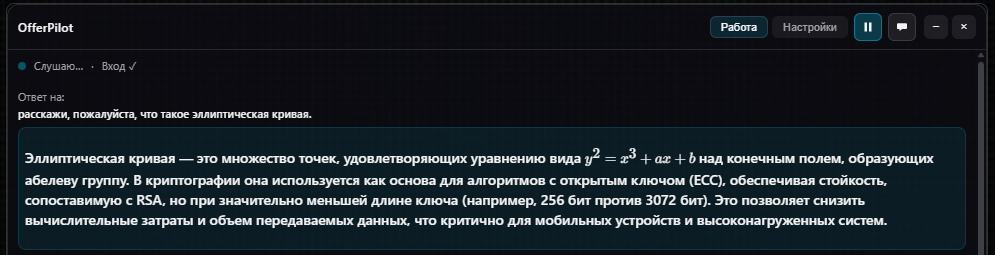
- Живые подсказки — ответы на вопросы собеседника (или ваши) в реальном времени.
- Задачи со скрина — OfferPilot может сделать снимок экрана с задачей, разобрать и решить её.
- Пресеты контекста — вы можете кастомизировать OfferPilot под каждое мероприятие: контекстное окно вмещает до 400 000 символов. Загружайте списки билетов, заготовленные ответы, своё резюме, вакансию, историю и более.
- Стелс-режимы — клик сквозь окно и режим non-focus: OfferPilot незаметен даже для внимательного наблюдающего.
2. Установка и первый запуск
- Зарегистрируйтесь на offerpilot.ru и подтвердите email.
- Оформите тариф или начните с Free, затем скачайте установщик (Windows / macOS / Linux).
- Запустите OfferPilot, перейдите в «Настройки», нажмите кнопку «Войти» и в браузере с вашим аккаунтом нажмите «Подключить приложение».
- Выдайте разрешения — подробнее ниже.
- Выберите или создайте пресет контекста, если хотите получить наилучший пользовательский опыт.
- Перейдите на вкладку «Работа» и нажмите ▶ (или горячие клавиши «Слушать / пауза») из настроек.
После входа в блоке аккаунта появится надпись «Аккаунт OfferPilot подключён» и кнопка «Выйти». Пока её нет, подсказки генерироваться не будут.
Разрешения системы
Микрофон обязателен: без него не распознаётся ваша речь. Системный звук и скриншот — по возможности вашей операционной системы, но мы настоятельно рекомендуем вам дать OfferPilot доступ и к ним. Без системного звука приложение не услышит собеседника, без доступа к экрану не будет работать панель «Задача со скрина».
- Windows: микрофон выдаётся при первом запуске, системный звук перехватывается без дополнительных разрешений.
- macOS: микрофон и запись экрана выдаются в «Системных настройках» → «Конфиденциальность и безопасность». Системный звук macOS не отдаёт напрямую — требуется виртуальное аудиоустройство.
- Linux: набор доступных разрешений зависит от дисплейного сервера и звуковой подсистемы.
Проверить, что звук действительно доходит, можно по VU-метрам на экране «Работа» — они должны реагировать на речь.
3. Пресеты контекста
Пресет состоит из имени (нужно только для того, чтобы вы их различали) и брифа. Бриф имеет размер до 400 000 символов и позволяет вам дать OfferPilot контекст вашего мероприятия. Уделите 5–10 минут перед мероприятием для заполнения брифа, чтобы получать более качественные подсказки: импортируйте туда текст вакансии, своё резюме, опыт, историю, список билетов и ответов на них для экзамена, и OfferPilot будет учитывать ваш контекст до тех пор, пока пресет активен.
Пресеты хранятся в аккаунте OfferPilot, а не на устройстве: созданный на одном компьютере пресет будет доступен на всех остальных после входа. Активный пресет выбирается выпадающим списком в «Настройках», там же кнопки «Настроить пресеты» и «Редактировать пресеты». Длинные брифы удобнее готовить в веб-интерфейсе на сайте (Аккаунт → Пресеты).
Бриф задаёт тему и для ответов на реплики, и для панели «Задача со скрина» — оба режима используют один и тот же активный пресет.
Часть II. Интерфейс
4. Экран «Работа»
Основной экран во время созвона: статус, ответ модели, история реплик (фразы, озвучиваемые вами и собеседником) и панель задачи. Общий вид показан на рис. 1.
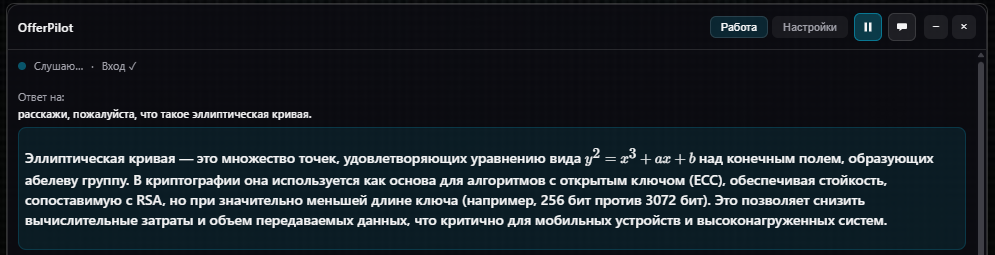


Зачем нужен каждый блок
- Статус фазы («Слушаю…», «Думаю…», «Ответ», «Пауза»)
- Этап пайплайна STT → LLM. Рядом со статусом отображается индикатор входа в аккаунт.
- Ответ
- Подсказка на последнюю фразу, озвученную перед нажатием кнопки или горячих клавиш «Ответить», либо же подсказка на выбранную фразу из истории реплик. OfferPilot полностью транскрибирует всю вашу беседу, и вы можете вернуться к любой из реплик в любой момент. Над самой подсказкой выводится блок «Ответ на:» с текстом вопроса, по которому она построена, — так видно, правильно ли распозналась фраза.
- История / реплики
- Распознанные фразы «Они» / «Вы»; клик автоматически подставляет реплику в поле «Вопрос для LLM». Заголовок блока показывает счётчик распознанных фрагментов; блок сворачивается стрелкой слева, чтобы освободить место на экране.
- Вопрос для LLM + «Ответить»
- Ручной запуск подсказки, также позволяющий скорректировать запрос вручную в случае, если собеседник неясно выражается или нечётко говорит.
- Панель «Задача со скрина»
- Раздел, позволяющий решать задачи. Подробно описан в разделе 5.
- VU-метры
- Контроль записи системного звука и звука микрофона. Если метр системного звука неподвижен, пока собеседник говорит, — звук до приложения не доходит, см. часть IV.
В правом верхнем углу окна расположены переключатель вкладок «Работа» / «Настройки», кнопка запуска и паузы, кнопка сворачивания и закрытия.
5. Задачи со скрина
Панель распознаёт условие задачи с экрана или с голоса, решает её и позволяет доработать решение, не набирая текст заново.
Как решить задачу
- Убедитесь, что идёт прослушивание («Слушаю…») и OfferPilot в режиме работы.
- Нажмите горячие клавиши «Скриншот задачи» или кнопку в панели. Условие можно также озвучить вслух, нажав «продиктовать задачу» перед тем, как её будет диктовать собеседник.
- Дождитесь извлечения задачи. Статус панели меняется на «Готово», когда решение построено.
- Разберите результат: сверху дублируется распознанное условие, ниже — блок «Последнее пояснение» с разбором подхода, ещё ниже — код с подсветкой синтаксиса.
- «Копировать» — перенести решение в буфер обмена; «История решений» — откат версий.
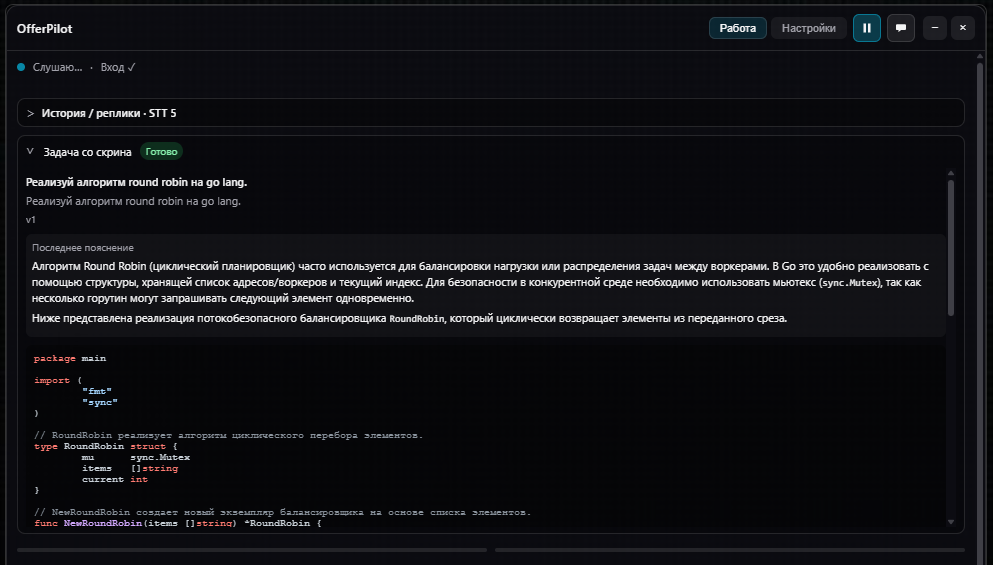
Версия решения отмечается меткой (v1, v2 и далее) рядом с условием. Каждая правка увеличивает номер версии, а «История решений» позволяет вернуться к любой предыдущей.
Режим правок
«Режим правок» — нажмите, если хотите поправить решение голосом или текстом. Модель не переписывает решение целиком, а предлагает точечные изменения, каждое из которых вы принимаете или отклоняете по отдельности.
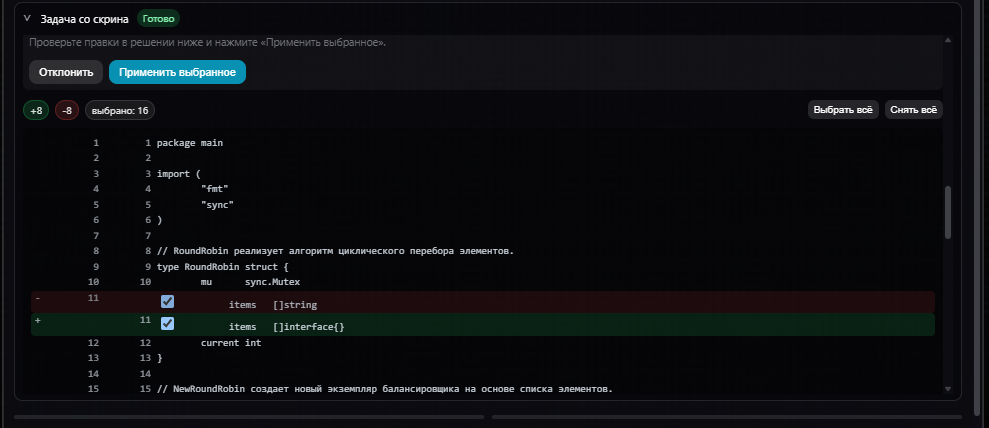
Экран diff показывает построчное сравнение: удаляемые строки помечены минусом, добавляемые — плюсом. Счётчики сверху показывают количество добавленных и удалённых строк и число выбранных изменений. Флажок у каждой пары строк включает или выключает конкретную правку; кнопки «Выбрать всё» и «Снять всё» управляют всеми сразу.
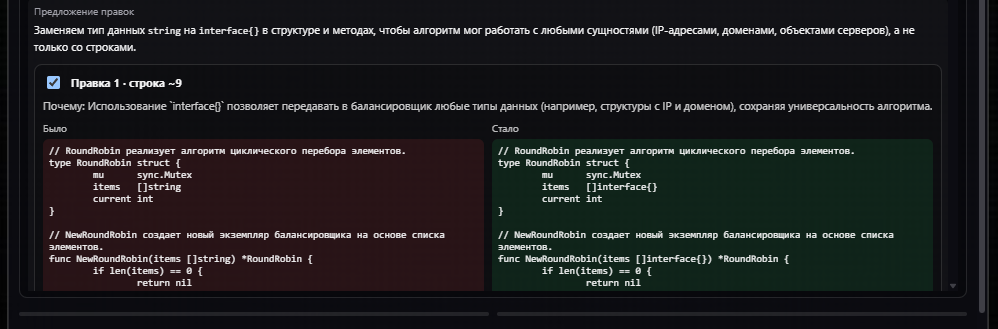
Над списком выводится «Предложение правок» — общее объяснение, что и зачем меняется. Каждая правка оформлена отдельной карточкой с номером и строкой, к которой она относится, полем «Почему» и парой блоков «Было» / «Стало» с фрагментами кода до и после изменения.
- «Применить выбранное» — внести только отмеченные флажками правки.
- «Отклонить» — выйти из режима правок, оставив решение без изменений.
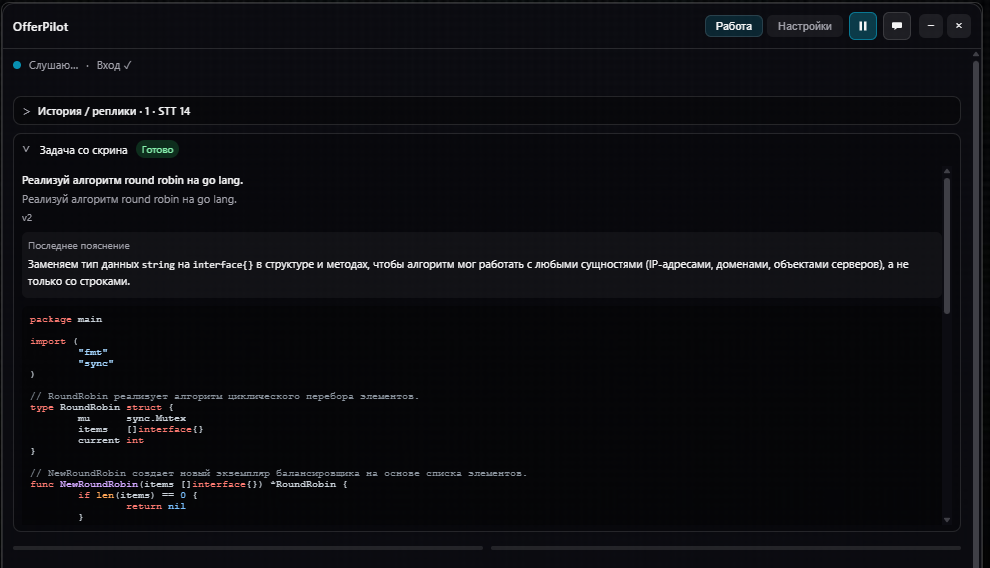
После применения правок номер версии увеличивается, код и пояснение обновляются. Прежняя версия остаётся доступна через «Историю решений».
Часть III. Справочник
6. Настройки — каждая галочка
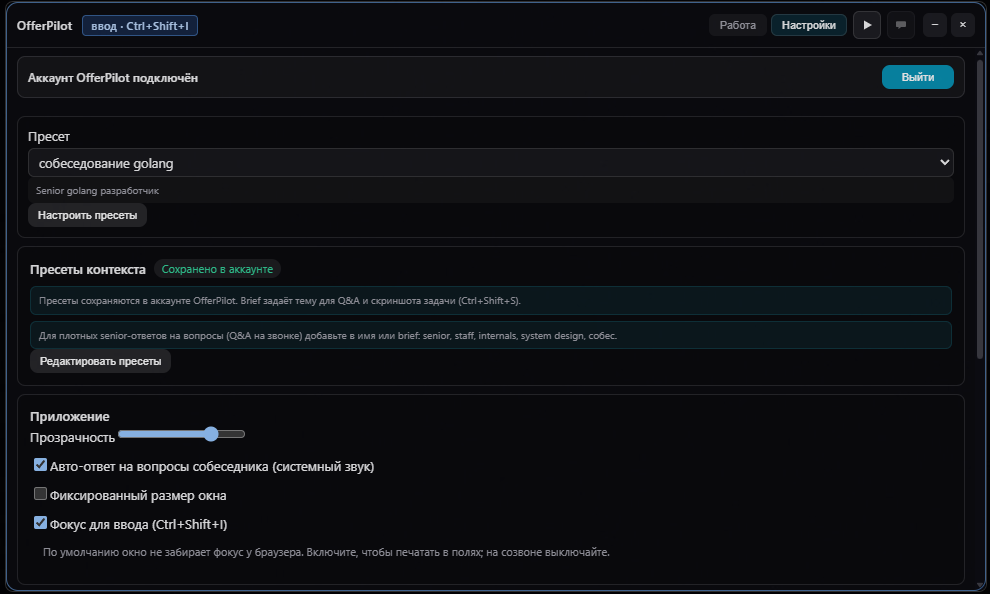
Прозрачность
Ползунок непрозрачности оверлея. Чем ниже значение, тем сильнее просвечивает окно звонка.
На созвоне обычно оставляют 0.8—0.9, но вы всегда можете поменять прозрачность в реальном времени для своего удобства.
Авто-ответ на вопросы собеседника (системный звук)
Зачем: когда собеседник задаёт вопрос, модель сама готовит подсказку. Требует доступа к системному звуку — без него настройка не действует.
Мы рекомендуем вызывать подсказки вручную горячими клавишами, чтобы не тратить впустую токены и получать ответ тогда, когда это действительно нужно.
Фиксированный размер окна
Зачем: запрещает вручную менять размеры окна мышью и запоминает текущий размер. Снимите галочку → измените размер → включите снова — размер не сбросится к стандартному. Эта функция связана с особенностями некоторых операционных систем, в которых курсор изменяет свой вид при наведении на края окон, размер которых можно изменить. В таком случае собеседник не увидит оверлей, но увидит изменения курсора и может заподозрить наличие помощника.
Рекомендуем включать, если за вами пристально наблюдают.
Фокус для ввода
По умолчанию OfferPilot не забирает фокус у основного приложения, то есть программы-наблюдатели не увидят смещения фокуса внимания с основного окна, что бывает важно при наличии стороннего наблюдателя. Чтобы печатать в полях — включите режим (поставьте галочку или нажмите горячие клавиши). Пока режим выключен, поля ввода приложения недоступны для набора текста.
На созвоне держите выключенным.
Другие блоки
- Разрешения системы
- Микрофон обязателен; system audio и скриншот крайне рекомендуются. Подробно — в разделе 2.
- Войти / Выйти
- Привязка приложения к вашему аккаунту.
- Пресеты контекста
- Наборы контекста для мероприятий, см. раздел 3.
7. Горячие клавиши
Действия доступны глобально, то есть срабатывают, даже когда активно другое приложение. Windows/Linux: Ctrl+Shift; macOS: ⌘+Shift.
| Действие | По умолчанию | Зачем |
|---|---|---|
| Показать / скрыть окно | Ctrl/⌘+Shift+L | Убрать или вернуть оверлей |
| Слушать / пауза | Ctrl/⌘+Shift+M | Старт и пауза работы оверлея |
| Ответить | Ctrl/⌘+Shift+A | Ручной триггер подсказки |
| Скриншот задачи | Ctrl/⌘+Shift+S | Распознать с экрана и решить задачу |
| Клик сквозь окно | Ctrl/⌘+Shift+` | Сделать оверлей «бесплотным», что позволит вам совершать клики мышью в любой точке за окном оверлея |
| Фокус для ввода | Ctrl/⌘+Shift+I | Печать в полях OfferPilot (перетянет на себя фокус внимания, может быть замечен системами слежения) |
Переназначение
Комбинации можно переназначить в настройках: «Изменить» → нажмите новую комбинацию → Esc для отмены. Проверьте новую комбинацию до мероприятия: если её уже занимает система или другая программа, глобальный перехват может не сработать, и действие останется доступным только по кнопке в окне.
8. Стелс-режимы
Три режима определяют, как окно ведёт себя по отношению к другим приложениям. Соответствующие галочки описаны в разделе 6, здесь — что именно происходит с окном.
Клик сквозь окно
Оверлей виден, но клики мыши проходят сквозь него — можно кликать по браузеру или IDE под ним. Повторное нажатие горячих клавиш возвращает обычное поведение. Пока режим включён, кнопки самого OfferPilot тоже не нажимаются — управляйте горячими клавишами.
Без кражи фокуса
По умолчанию показ окна не активирует OfferPilot как основное окно. Для набора текста включите «Фокус для ввода» горячими клавишами.
Скрытие с демонстрации экрана
В случае, если нет ограничений со стороны операционной системы, окно исключается из захвата экрана. Поведение зависит от платформы — проверяйте перед важным созвоном.
Часть IV. Решение проблем
9. Типичные проблемы
Звук и распознавание
- Не слышит собеседника
- Нужен системный звук; проверьте разрешения и VU system. На macOS системный звук требует виртуального аудиоустройства.
- Не слышит вас
- Проверьте разрешение на микрофон и что в системе выбрано то устройство, в которое вы говорите.
- Реплики распознаются с ошибками
- Отредактируйте текст в поле «Вопрос для LLM» вручную и нажмите «Ответить» — подсказка построится по исправленной формулировке.
Окно и управление
- Не печатается в полях
- Включите «Фокус для ввода».
- Окно мешает кликам
- «Клик сквозь» или скрыть оверлей (Ctrl/⌘+Shift+L).
- Не нажимаются кнопки самого OfferPilot
- Вероятно, включён «Клик сквозь окно» — выключите его горячими клавишами.
- Горячая клавиша не срабатывает
- Комбинацию перехватывает система или другое приложение; назначьте другую в настройках.
Аккаунт и пресеты
- Нет пресетов
- Войдите и дождитесь синхронизации; длинные brief — на сайте.
- Подсказки не генерируются
- Проверьте, что в настройках отображается «Аккаунт OfferPilot подключён».
- Обновление
- Баннер в приложении или свежий установщик на /download.
Видимость оверлея
В случае, если ваша операционная система позволяет OfferPilot работать так, как он должен — ваш собеседник не увидит оверлей ни на демонстрации экрана, ни на скриншотах, которые он может попросить сделать. При нажатии Print Screen OfferPilot пропадает для системы, и на скриншоте его не будет. Если попытаться сделать снимок окна OfferPilot через выделение части экрана, то он либо пропадёт со снимка, либо исчезнет на момент его совершения. Мы знаем, что это работает, потому что проверяли лично, а для того, чтобы сделать для вас скриншоты в данное руководство, нам пришлось локально вносить временные изменения в его код.